
Mikael
-
Compteur de contenus
2 358 -
Inscription
-
Dernière visite
-
Jours gagnés
149
Type de contenu
Profils
Forums
Téléchargements
Tout ce qui a été posté par Mikael
-

Utiliser DSM 4.1 de synology avec VirtualBox pour transformer son PC en NAS !
Mikael a répondu à un(e) sujet de slyko24 dans Le matériel
J'ai fais un article il y a pas longtemps sur le blog Avec les liens direct pour télécharger les machine virtuelles. http://www.tech2tech.fr/logiciels/installer-synology-dsm-sur-un-ordinateur-ou-une-machine-virtuelle/ Dommage, ça arrive un peu tard -
Tester rapidement vos fichiers et processus sur VirusTotal
Mikael a posté un sujet dans Les articles du blog
VirusTotal est un outil de sécurité en ligne qui vous permet de scanner les fichiers suspects à travers une série de tests en utilisant une multitude d'antivirus tels que TrendMicro, McAfee, BitDefender, Kaspersky, DrWeb, et beaucoup d'autres. C'est une solution antivirus qui peut lorsqu'elle est... Voir l'article complet -
Ports series sur machine virtuelle
Mikael a répondu à un(e) sujet de Miju dans Logiciels et applications
Le vmware 8 sera plus facilement "trouvable" et fait certainement la même chose -
Un projet... Mais avant les généralités !
Mikael a répondu à un(e) sujet de TechnoWeb dans Discussions générales
Salut TechnoWeb, On en a parlé un peu dans la chatroom, mais je vais réexpliquer ce que je t'ai dit que pour tout monde soit au courant. Donc, autoentrepreneur c'est bien car c'est un régime simplifié, cependant, il n'y a pas que du bon. En effet, notamment sur la vente de matériel qui est très compliqué en tant qu'autoentrepreneur. Pourquoi ? Pour deux choses. Il n'y a pas de récupération de TVA. Quand tu achètes du matos, c'est TTC et non HT. C'est une première chose. Seconde chose, lorsque tu effectues ta déclaration d'autoentrepreneur, tu dois mettre ton chiffre d'affaires, et non ton bénéfice. Je m'explique : Tu achètes à ton fournisseur un ordinateur à 1000€, tu le vends 1200€. En théorie, tu te fais 200€, moins les impôts, mais non pas ici. Ici tu dois payer des taxes sur les 1200€. Donc : 15% de 1200€ = 180€. On gagne combien ? 20€ sur la vente de ce PC. Donc, oui, ce n'est pas simple de faire de la vente de matériel, surtout que vous n'arriverez jamais à concurrencer les grands dans ce domaine : Amazon, Rueducommerce, LDLC... Donc, ce que je conseille, c'est faire du service. C'est à dire du dépannage, de l'installation et du conseil d'achat. Vous pouvez très bien facturer vos conseils. Les gens achèteront indépendamment de votre structure. Vous pouvez facture le conseil et l'installation du matériel par exemple. C'est une idée (et c'est comme cela que je procède), après chacun fait ce qu'il veut -
Pourquoi la capacité des disques durs n’est jamais celle annoncée ?
Mikael a posté un sujet dans Les articles du blog
Allez, une petit news pour que certains se couche moins bête. Il y a quelques jours après avoir vendu un disque dur de 1To mon client m'a demandé pourquoi lorsqu'il cliquait sur propriété du disque il ne voit en fait que 931Go... Pas simple d'expliquer ça au client, mais pour ceux qui ignore... Voir l'article complet -
Sous Windows 8, certaines fonctionnalités ne sont pas installé directement, il faut aller les chercher dans l’outil « Programmes et fonctionnalités« . Ici encore une fois, pour telnet c’est la même chose. (comme pour Hyper-V) Voici ce qui se passe lorsque l’on... Voir l'article complet
-
welcom'
-
Sur PC, maintenir à jour ses applications est quelques choses de très compliquées, il existe quelques sites comme filehippo qui vont scanner votre ordinateur afin de savoir ce qui est à jour ou non,... [[ This is a content summary only. Visit my website for full links, other content, and more! ]] Voir l'article complet
-
Ports series sur machine virtuelle
Mikael a répondu à un(e) sujet de Miju dans Logiciels et applications
Salut, Sur Vmware 9, tu peux en gérer 3 max.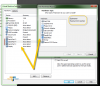
-
J'en parle de temps en temps, je suis technicien informatique. Je travaille en tant qu'employé dans une multinationale, mais pour suivre ce qu'a dit un certain Nicolas S. ("travailler plus pour... [[ This is a content summary only. Visit my website for full links, other content, and more! ]] Voir l'article complet
-
Pour commencer un DS213 c'est très bien déjà. Le problème du DS213+ c'est que pour le moment l'application PLESK n'est pas disponible pour le type de processeur. Et si tu compte l'utilisé alors peut êtr emieux vaut partir sur un DS213. Après, le type de NAS et la puissance dépends de ce que tu compte faire avec. Zepirates a acheté un DS213 et il me semble qu'il en est content. Je te met les accès pour le chat, si tu veux discuter de ça, on est souvent dessus le soir.
-
Pour les fans inconditionnels de Dropbox comme moi, il était impensable de ne pas synchroniser sa dropbox avec son Synology. Il y a quelques semaines je vous avais expliqué comment synchroniser votre... [[ This is a content summary only. Visit my website for full links, other content, and more! ]] Voir l'article complet
-
Je suis un inconditionnel de : - Dexter - Breaking Bad Ce sont les séries pour lesquels je ne manquerai pas un épisode !! J'ai malheureusement pas le temps d'en suivre d'autres... mais je m’inspirerai de cette liste c'est sûr
-
Pas qu'un peu
-
J'hésite à changer de serveur NAS pour un DS1513+, du coup, je me renseigne depuis un moment sur ce serveur 5 baies, et même si sur le site de Synology on ne le trouve pas dans la liste des produits, la fiche produit existe belle est bien. En changeant l'URL du Synology DS1512+, on tombe sur la fiche produit du Synology DS1513+. On a donc le droit aux jolies photos, mais on peut dire qu'il n'y a pas trop de changement niveau design/châssis par rapport à son prédécesseur .. Mise à part deux ports réseau supplémentaires qui permettront de faire un bon gros link aggregation. Et le remplacement de deux ports USB 2.0 par deux ports USB 3.0 Le DS1513+ dispose de cinq emplacements « Hot Swap » de 3,5 pouces, également compatibles avec les périphériques de stockage de 2,5 pouces, ses mensurations sont de 157 x 248 x 233 mm et il intègre deux ventilateurs de 80 mm à l'arrière. Il est, comme son prédécesseur, animé par une puce double coeur cadencée à 2,13 GHz épaulée cette fois-ci par 2 Go de DDR3 (contre 1 Go pour le DS1512+). La connectique comprend quatre ports USB 2.0, deux ports USB 3.0, deux ports eSATA ainsi que quatre ports réseau gigabit compatibles avec l'agrégation de liens. Il sera possible de lui adjoindre une ou deux unités d'extension DX213 ou DX513 afin d'ajouter jusqu'à 10 emplacements « Hot Swap » supplémentaires, soit une capacité totale de 15 disques durs. Côté performances, le fabricant annonce que les débits peuvent atteindre 350,94 Mo/s en lecture et 202,34 Mo/s en écriture, le tout en RAID 5 via le protocole CIFS. Mais bon... ça c'est en labo, avec les disques qui vont bien et l'ordinateur au bout qui va bien également. En débit réel ont atteindra certainement moins. Bien évidemment, il sera livré avec la dernière mouture en date du DSM (Disk Station Manager) : la 4.2. Pour le moment, je n'ai pas de tarif exact de la part de Synology, mais on peut déjà le trouver dans quelques boutiques pour un peu plus de 750€, c'est donc une centaine d'euros plus chers que son prédécesseur. Si vous n'avez pas besoin des ports USB 3.0 et des 4 ports réseau, alors il est peut être un peu plus raisonnable de regarder du côté du DS1512+ que l'on trouve au alentour de 690€. Si vous découvrez Synology, n'hésitez pas à faire un tour sur le test du Synology DS213+. Voir l'article complet
-
Il est aussi cher chez amazon, mais frais de port gratuit : http://www.amazon.fr/gp/product/B0091MHMZ4/ref=as_li_ss_tl?ie=UTF8&camp=1642&creative=19458&creativeASIN=B0091MHMZ4&linkCode=as2&tag=webastuces01-21 Et surtout, tu as 30 jours pour le rendre si il ne te conviens pas après tes tests... Après pour les disques, l'idéal c'est en effet de partir du du disque dur WD RED. C'est ce qui se fait de mieux pour le moment.
-
Comment créer une partition de restauration sur Windows 7
Mikael a posté un sujet dans Les articles du blog
Si vous souhaitez créer une partition de restauration sur vos ordinateurs, comme le font les sociétés OEM comme ASUS, DELL, HP, ACER... et bien... C'est possible ! Ce n'est pas compliqué, mais il faut tout de même quelques notions en informatique. Ce tuto est essentiellement pour les techniciens informatiques et intégrateurs PC. Si vous êtes un particulier, alors il est préférable d'utiliser la solution certainement déjà intégrée à votre machine. Si ce n'est pas le cas, alors vous pouvez faire une image de votre installation avec Acronis, Norton Ghost ou CloneZilla par exemple. En effet, faire une partition de restauration sera un plus pour les ordinateurs de nos clients. Cela permettra en quelques clics de le restaurer en état usine. C'est vous qui allez définir cet état. Une fois Windows 7 installer, vous ajouterez les drivers, les applications de base, et vous pourrez alors faire une image de cette machine. C'est cette image qui sera intégrée à la partition de restauration. Ce que va vous permettre l'installation d'une partition de restauration : Restaurer votre ordinateur dans l'état "usine" (c'est vous qui aller créer l'image, vous avez le rôle d'intégrateur) Création d'un environnement de restauration Redémarrer l'ordinateur sur l'environnement de restauration (Avec la touche F7 au boot) Création d'une clé USB permettant la restauration de l'ordinateur (Pour déployer ou restaurer l'ordinateur par exemple) Possibilité de sauvegarder vos données avant la restauration L'environnement de restauration peut être démarré depuis Windows 7, depuis le boot ou bien depuis une clé USB La procédure que je vais décrire un peu plus bas va permettre également d'ajouter des options supplémentaires au traditionnel environnement de restauration Windows 7. En effet, après avoir créé votre partition, vous trouverez quelques options supplémentaires pour réparer plus facilement l'ordinateur depuis ce menu. Comme un explorateur de fichier pour faire des sauvegardes par exemple, ou un éditeur de base de registre pour faire quelques modifications en cas de corruption de la base de registre. Attention, cet outil n'est pas un logiciel pour créer une image d'un ordinateur (dans ce cas, utilisé clonezilla ou Acronis), mais c'est un outil pour ajouter une partition de restauration, qui permettra donc de restaurer votre ordinateur en quelques clics. C'est un plus pour les intégrateurs PC. Prérequis : Un ordinateur compatible Windows 7 Un DVD d'installation Windows 7 et son numéro de série Une clé USB Télécharger le Kit d’installation automatisée (AIK) Windows® pour Windows® 7 Télécharger le Recovery Tools with Media Creator de Anarethos Préparation de la clé USB Commencer par dézipper le Recovery Tools with Media Creator de Anarethos télécharger précédemment. Nous commencerons à travailler dans le dossier que l'on vient de dézipper. Depuis le dossier “AutoUnattend”, suivant si vous êtes en format GPT ou MBR, copier le fichier “AutoUnattend.xml” à la racine de votre clé USB. Copier imagex.exe dans le dossier ImageX ("WIM - First partitionWindows 7 Recovery ToolsImageX") (attention, il y a deux dossiers, l'un en x86 l'autre en x64). Après installation du WAIK sur votre ordinateur, alors vous pourrez trouver imagex.exe dans "C:Program FilesWindows AIKToolsamd64" pour la version 64bits et "C:Program FilesWindows AIKToolsx86" pour la version 32bits. Depuis le dossier“Settings – Examples”, suivant si vous êtes en format “GPT” ou “MBR”, copier tous les fichiers dans le dossier "Settings". Exécutez le script “Update_Settings.cmd”. Copier le package configuré (Dossier "Installer") sur la racine de votre clé USB. Votre clé USB est prête, il devrait maintenant y avoir ceci à la racine de votre clé USB : Pour ceux qui sont un peu perdus, voici un petit récapitulatif des manipulations à faire : Installation et configuration de Windows sur la machine cliente Vous allez maintenant devoir installer Windows sur l'ordinateur cible. Avant l'installation, prenez bien soin de connecter votre clé USB. C'est elle qui contient les paramètres d'installation de Windows 7. Utilisez uniquement une version RETAIL ou MSDN, en effet si vous utilisez le support fourni avec votre ordinateur, alors il y a de grandes chances que cela ne fonctionne pas car il utilise lui même un autre fichier AutoUnattend.xml et il peut contenir des scripts qui feront que ce logiciel ne fonctionnera pas correctement. Lancer l'installation de Windows (avec la clé USB connectée) Pendant le processus d'installation, toutes les données et les partitions du premier disque dur seront supprimées. Les partitions seront créées automatiquement. Une fois l'installation effectuée, configurer Windows comme vous le souhaitez. Procédez à l’installation de tous vos logiciels, pilotes, mise à jour, ect.... Tout ce que vous installez maintenant sera inclus dans votre partition de restauration. N'utilisez jamais l'écran Sysprep. Cela remettrait en cause toute l'installation de la partition de restauration si vous l'utilisez. Installation de la partition de restauration Une fois que tout fonctionne comme prévu et que vous avez installé toutes les applications que vous souhaitez, installez la partition de restauration, alors vous êtes prêt à passer à l'étape supérieure ! L'installation des outils de récupération. Pour cela : Copier le dossier "Installer" qui est sur votre clé USB sur le disque dur. En cas de pépin avec la clé USB cela ne fera pas foirer votre installation. Mettez ce dossier sur le bureau, de toute façon, il sera automatiquement supprimé dans la partition de restauration. Si vous faites de l'informatique, vous le savez, vous n'êtes à l'abri de rien. Donc je vous conseille de créer une sauvegarde complète de l'ordinateur en utilisant Acronis, Ghost ou tout autre logiciel de sauvegarde machine. Comme ça, si quelque chose ne se passe pas comme il faut, vous serez en mesure de relancer la procédure sans tout recommencer. Vous êtes prêt ? Alors lancez le script "Install", tout est automatisé, attendez que le processus Sysprep se lance, et alors capturer ! L'installation peut être assez longue en fonction de la taille de votre partition de restauration (donc en fonction de ce que vous avez installer sur la machine). Une fois la partition complètement installée, l'ordinateur devrait s'éteindre automatiquement. L'ordinateur est prêt à être livré. Mais attention, le mieux est tout de même de tester ce que l'on vient de faire. Pour cela, allumé l'ordinateur et vous avez deux choix pour atteindre la partition de restauration, soit vous tapoter F7 au démarrage, soit directement dans le menu démarrer de Windows 7 vous cliquez sur "Recovery Tools". De là, vous pourrez tenter de faire une restauration complète, ce qui permettra de remettre l'ordinateur dans l'état "usine" (celui que vous avez défini avec l'installation de vos applications). Voici une vidéo qui montre l'installation de la partition de restauration sur Windows 7 Si vous avez des questions, je ne suis pas loin Voir l'article complet -
Salut, Dans la vidéo si ça lag c'est parce que j'enregistre mon écran. En aucun cas il y a de lag lorsque j'utilise la lecture de vidéo en streaming. La lecture de vidéo en local (dans une autre pièce de la maison par exemple) n'est en aucun cas affecter par la bande passante de ta ligne adsl. Mais plutôt par la qualité de ton réseau local (par exemple si tu fais la lecture de vidéo en wifi, tu peux avoir quelques lags si c'est du FULL HD (un fichier de 30 Go par exemple)). Le réencodage se fait à la volé. Aucun problème de latente de mon coté quand je fais la lecture sur ma PS3. (a voir avec les autres membres ayant un NAS) Depuis la dernière mise à jour, les descriptions des films est en français. Tous les torrents peuvent être géré via le NAS, que ce soit par "Download Station" ou "transmission". Le partitionnement peut servir si tu veux faire du versioning avec "Time Backup" (sauvegarde de plusieurs versions de tes fichiers, tu auras plus de détails sur le site de synology) Le serveur DHCP c'est le service qui permet d'attribuer une adresse IP a tes périphériques réseaux, comme le NAS. Il y a un serveur DHCP sur toutes les box (free, sfr, orange...)
-
AppCrashView est un utilitaire pour Windows Vista et Windows 7 qui vous permettra d’afficher et d’enregistrer les détails de tous les crashs d’applications qui sont survenues sur votre système. Utile par exemple pour comprendre quelle application pose problème lors de crash. Les informations sont extraites du fichier *.wer créé par le composant WER (Windows Error Reporting) intégré au [...] AppCrashView : Analyser vos crashs d’applications est un article de : Tech2Tech.fr. Si vous l'avez aimé, n'hésitez pas et rejoignez-nous sur notre page Facebook, sur Twitter ou sur Google+ Voir l'article complet
-
Parfois, a des fins de test, il peut être utile de connaitre la vitesse d’écriture et de lecture d’un disque dur, SSD, CD-ROM ou bien même d’un lecteur réseau. Parkdale permet d’obtenir la vitesse et lecture et d’écriture de tous vos lecteurs. L’application comporte plusieurs modes : QuickAccess Parfait pour effectuer un simple test de [...]<p><a href="http://www.tech2tech.fr/logiciels/outils-du-tech/parkdale-tester-la-vitesse-dun-disque-dur-ou-de-votre-serveur-nas/">Parkdale : Tester la vitesse d’un disque dur, SSD ou de votre serveur NAS</a> est un article de : <a href="http://www.tech2tech.fr">Tech2Tech.fr</a>. Si vous l'avez aimé, n'hésitez pas et rejoignez-nous sur notre page <a href="http://www.facebook.com/pages/Tech2Tech/226392210776207">Facebook</a>, sur <a href="https://twitter.com/tech2techfr">Twitter</a> ou sur <a href="https://plus.google.com/b/114964017090861028335/?prsrc=3">Google+</a></p> Voir l'article complet
-
<p><img width="400" height="192" src="http://www.tech2tech.fr/wp-content/uploads/2013/05/sickbeard_small.png" class="attachment-post-thumbnail wp-post-image" alt="sickbeard" /></p>On en a parlé il y a quelques jours, <a title="Installer SABnzbd sur Synology pour vos téléchargements Newsgroups" href="http://www.tech2tech.fr/web/services/installer-sabnzbd-sur-synology-pour-vos-telechargements-newsgroups/">SABnzbd </a>permet le téléchargement de binaire sur <a title="Les Newsgroups : Le téléchargement illimité à haute vitesse !" href="http://www.tech2tech.fr/loisirs/culture-numerique/les-newsgroups-le-telechargement-illimite-a-haute-vitesse/">les newsgroups</a>. Et le mettre sur un <a href="http://www.tech2tech.fr/tag/NAS">serveur NAS</a> comme un <a title="Déballage et test du Synology DS213+" href="http://www.tech2tech.fr/materiels/deballage-et-test-du-synology-ds213/">Synology </a>est parfait, puisque ces devices ne sont jamais éteint. Cela permet donc d'automatiser vos téléchargements et de configurer tout ce petit monde au petit oignon pour que les téléchargements s'effectuent la nuit par exemple (ce qui permet de ne pas surcharger votre bande passante). Si vous n'avez pas de serveur NAS, sachez qu'il est tout à fait possible d'installer SickBeard, Sabnzbd ou bien encore transmission sur un PC (linux ou Windows). Bref, <strong>SABnzbd</strong>, c'est bien. Mais <strong>SABnzbd + Sickbeard c'est encore mieux</strong> !! En effet, <strong>Sickbeard</strong> permet d'automatiser le téléchargement de vos séries préféré. Pour résumé, vous ajouter le nom de vos séries préférer dans sickbeard, si sickbeard trouve des épisodes existant sur votre NAS, il les ajoute dans sa base de données pour ne pas les retélécharger, cependant, tous les épisodes que vous n'avez pas, sickbeard les envoies a SABnzbd en téléchargement. Dès qu'un épisode de vos séries préféré sort, alors sickbeard lance le téléchargement. <strong>Sickbeard</strong> vous permet de télécharger vos séries en VO, mais également en VF. Cependant, pour le téléchargement des sous-titres, il faudra passer par "<strong>Subliminal sur Synology</strong>". <strong>Sickbeard</strong> ne gère pas pour le moment le téléchargement des sous-titres. <span id="more-8649"></span> <h2>Tutoriel Installation SickBeard sur Synology</h2> Je rappelle que ce tuto d'installation concerne les serveurs NAS Synology. C'est assez similaire pour l'installation sur PC, Linux ou même certains autres NAS. Ici j'ai utilisé un NAS Synology DS 213 pour la démo avec DSM 4.2. Vous devez avec déjà installer SabNzbd, pour cela vous pouvez suivre le <a title="Installer SABnzbd sur Synology pour vos téléchargements Newsgroups" href="http://www.tech2tech.fr/web/services/installer-sabnzbd-sur-synology-pour-vos-telechargements-newsgroups/">tutoriel d'installation SABnzbd sur Synology</a>. <strong><em>Let's go !</em></strong> Une fois connectée sur votre NAS, la première chose à faire est d'installer Sickbeard. Sickbeard nécessite l'installation de Python, mais si vous avez installé SABNzbd comme expliqué dans le tutoriel alors ici vous n'avez pas besoin de le réinstaller. Vous devez également avoir ajouté la source supplémentaire suivante : <a href="http://packages.synocommunity.com">http://packages.synocommunity.com</a> Mais ici c'est pareil, <a title="Installer SABnzbd sur Synology pour vos téléchargements Newsgroups" href="http://www.tech2tech.fr/web/services/installer-sabnzbd-sur-synology-pour-vos-telechargements-newsgroups/">c'est quelque chose qui a déjà été réalisé dans le précédent tuto</a>. Vous pouvez donc aller maintenant dans le centre de paquet, puis sur Communauté. Vous trouverez alors <strong>Sickbeard</strong>, cliquez sur <strong>Installation</strong>. <a href="http://www.tech2tech.fr/wp-content/uploads/2013/04/installation-sickbeard.png"><img alt="installation-sickbeard" src="http://www.tech2tech.fr/wp-content/uploads/2013/04/installation-sickbeard-600x282.png" width="600" height="282" /></a> Après quelques secondes, <strong>Sickbeard devrait être installé sur le serveur NAS</strong> <a href="http://www.tech2tech.fr/wp-content/uploads/2013/04/installation-sickbeard-ok.png"><img alt="installation-sickbeard-ok" src="http://www.tech2tech.fr/wp-content/uploads/2013/04/installation-sickbeard-ok.png" width="294" height="99" /></a> Vous pouvez donc maintenant retrouver Sickbeard dans le menu principal de Synology, exécutez l'application. L'application est disponible directement depuis votre navigateur Web à l'adresse de votre Synology sur le port 8081 (par défaut, cela peut être modifié). Exécutez Sickbeard. <a href="http://www.tech2tech.fr/wp-content/uploads/2013/04/lancer-sickbeard.png"><img alt="lancer-sickbeard" src="http://www.tech2tech.fr/wp-content/uploads/2013/04/lancer-sickbeard.png" width="459" height="531" /></a> Vous voici maintenant sur l'interface de Sickbeard (vide pour le moment) <a href="http://www.tech2tech.fr/wp-content/uploads/2013/04/interface-sickbeard.png"><img alt="interface-sickbeard" src="http://www.tech2tech.fr/wp-content/uploads/2013/04/interface-sickbeard-600x324.png" width="600" height="324" /></a> Nous allons devoir configurer quelques paramètres, rien de sorcier. Pour cela direction l'onglet <em><strong>Config</strong> </em>puis <em><strong>Général</strong></em> Dans cette première page de configuration, vous pourrez trouver plusieurs options, dont la mise à jour automatique, changer le port du serveur, passer en interface HTTPS, utiliser un mot de passe pour l'interface web. Ici, rien n'est indispensable pour faire fonctionner SickBeard. On peut rapidement passer à l'étape suivante : "Search Setting" <a href="http://www.tech2tech.fr/wp-content/uploads/2013/04/Sick-Beard-alpha-master-Config-General.png"><img alt="Sick Beard - alpha master - Config - General" src="http://www.tech2tech.fr/wp-content/uploads/2013/04/Sick-Beard-alpha-master-Config-General-600x457.png" width="600" height="457" /></a> Dans "Search Setting", on va configurer les options de recherche des épisodes de vos séries. Comme la fréquence de recherche des épisodes, la rétention de vos newsgroups, mais aussi, et surtout à l'aide de quelle application on télécharge les épisodes. Personnellement j'utilise les news groups, et surtout SABnzbd. Vous trouverez donc ci-dessous, comment est configuré mon serveur SickBeard avec SABNzbd. Il faut entrer l'adresse de votre serveur avec l'adresse ip et surtout le bon port. Ensuite, votre couple de login/mdp si vous en utilisez pour vous authentifié sur SabNzbd. Et bien entendu la clé API de SabNzbd, vous pouvez trouver cette clé sur votre serveur SABNZBD dans la configuration. Ensuite on test la connexion à SABnzbd, et si cela se passe bien on peut passer à la suite : "<strong>Search Providers"</strong> <a href="http://www.tech2tech.fr/wp-content/uploads/2013/04/Sick-Beard-alpha-master-Config-Search-Settings.png"><img alt="Sick Beard - alpha master - Config - Search Settings" src="http://www.tech2tech.fr/wp-content/uploads/2013/04/Sick-Beard-alpha-master-Config-Search-Settings-600x461.png" width="600" height="461" /></a> L'onglet "Search Providers" va vous permettre de définir ou Sickbeard va rechercher les séries, sur les newsgroups, on l'a dit plus haut, mais il va falloir qu'un site qui référence les newsgroups lui disent ou chercher, dans quel binaries. Personnellement je trouve que Sick Beard index fonctionne très bien. J'ajoute Womble's Index en secondaire, mais en général SickBeard n'a pas besoin de celui-là, il trouve tout avec Sick Beard Index. On continu avec le "<strong>Post Processing</strong>" <a href="http://www.tech2tech.fr/wp-content/uploads/2013/04/Sick-Beard-alpha-master-Config-Search-Providers.png"><img alt="Sick Beard - alpha master - Config - Search Providers" src="http://www.tech2tech.fr/wp-content/uploads/2013/04/Sick-Beard-alpha-master-Config-Search-Providers-600x428.png" width="600" height="428" /></a> Le "Post Processing" permet de définir ce que l'on fait de l'épisode, du fichier, une fois téléchargé. Ou le met-on et comment on le nome. En effet, ici on pourra définir une convention de nommage pour chacun de nos épisodes téléchargés. On peut alors finir sur le dernier menu : "<strong>Notifications</strong>" <a href="http://www.tech2tech.fr/wp-content/uploads/2013/04/Sick-Beard-alpha-master-Config-Post-Processing.png"><img alt="Sick Beard - alpha master - Config - Post Processing" src="http://www.tech2tech.fr/wp-content/uploads/2013/04/Sick-Beard-alpha-master-Config-Post-Processing-600x539.png" width="600" height="539" /></a> Ce dernier menu de configuration va permettre d'envoyer des notifications lorsque les épisodes sont téléchargés. Cela peut être des notifications vers XMBC par exemple, mais aussi sur votre téléphone ou bien encore sur Twitter. <a href="http://www.tech2tech.fr/wp-content/uploads/2013/04/Sick-Beard-alpha-master-Config-Notifications.png"><img alt="Sick Beard - alpha master - Config - Notifications" src="http://www.tech2tech.fr/wp-content/uploads/2013/04/Sick-Beard-alpha-master-Config-Notifications-556x1000.png" width="556" height="1000" /></a> Voilà, SickBeard est maintenant configuré pour fonctionner avec Sabnzbd, vous pouvez faire fumer votre ordinateur ou votre NAS Synology ! Mais avant ça, il faut ajouter des séries. <h2>Ajouter des séries en téléchargement sur SickBeard</h2> On regarde sur l'interface principale de SickBeard. Ici on clique sur "<strong>Add Shows</strong>" <a href="http://www.tech2tech.fr/wp-content/uploads/2013/05/Sickbeard-AddShows-01.png"><img alt="Sickbeard-AddShows-01" src="http://www.tech2tech.fr/wp-content/uploads/2013/05/Sickbeard-AddShows-01-600x412.png" width="600" height="412" /></a> Vous aurez deux choix : Ajouter une nouvelle série (<em>Add New Show</em>) ou bien Ajouter une série déjà existante dans vos fichiers (<em>Add Existing Shows</em>). On va ajouter une nouvelle série que je n'ai pas encore téléchargée, je clique donc sur "<strong>Add New Show</strong>" <a href="http://www.tech2tech.fr/wp-content/uploads/2013/05/Sickbeard-AddShows-02.png"><img alt="Sickbeard-AddShows-02" src="http://www.tech2tech.fr/wp-content/uploads/2013/05/Sickbeard-AddShows-02-600x412.png" width="600" height="412" /></a> Dans notre nouvelle fenêtre, nous allons ajouter le nom de la série que nous voulons télécharger. Ici "<strong>Breaking Bad</strong>", ensuite on clique sur Search pour rechercher la série. Parfois, comme dans l'exemple ci-dessous, nous aurons le choix entre plusieurs séries, c'est tout simplement le moteur de recherche <strong>SickBeard</strong> qui a trouvé plusieurs séries concernant notre recherche. Il suffit tout simplement de sélectionner la bonne série (en vérifier le nom et la date de sortie de la série) puis de cliquer sur "<strong>Next"</strong> (ne cliquez pas encore sur Add Show, ça viendra un peu plus tard) <a href="http://www.tech2tech.fr/wp-content/uploads/2013/05/Sickbeard-AddShows-03.png"><img alt="Sickbeard-AddShows-03" src="http://www.tech2tech.fr/wp-content/uploads/2013/05/Sickbeard-AddShows-03-600x567.png" width="600" height="567" /></a> Ici, nous allons définir le répertoire dans lequel sera téléchargé la série, ici /volume1/videos/series/ si vous pensez toujours utiliser ce répertoire, alors cliquez sur "<strong>Set as Default</strong>", vous pouvez alors valider en cliquant sur "<strong>Next</strong>" <a href="http://www.tech2tech.fr/wp-content/uploads/2013/05/Sickbeard-AddShows-04.png"><img alt="Sickbeard-AddShows-04" src="http://www.tech2tech.fr/wp-content/uploads/2013/05/Sickbeard-AddShows-04-600x567.png" width="600" height="567" /></a> On passe aux choses sérieuses, ici on sélectionne le statut des épisodes manquants, c'est à dire, on définit ce que va faire SickBeard (Skipped, Wanted, Archived, Ignored). Si vous souhaitez que SickBeard envoie le signal de téléchargement à Sabnzbd ou Transmission, alors sélectionnez "<strong>Wanted</strong>". Les épisodes seront alors définis sur le statut <em>"j'en ai besoin lance le DL !!!"</em> Ensuite "<strong>Flatten Folders</strong>" est à cocher si vous voulez des sous dossier pour les saisons. Et juste en dessous, vous pouvez sélectionner la qualité que vous souhaitez télécharger. Pour finir, si vous pensez toujours sélectionner ces options pour de prochains téléchargements<strong> de séries</strong>, alors cliquez sur "<strong>Save Defaults</strong>" Cette fois c'est fini, vous pouvez cliquez sur "Add Show" pour ajouter la série dans SickBeard et que Sickbeard lance le téléchargement à travers SabNZbd si vous utilisé les Newsgroups, ou Transmission si vous utilisez Bitorrent. <a href="http://www.tech2tech.fr/wp-content/uploads/2013/05/Sickbeard-AddShows-05.png"><img alt="Sickbeard-AddShows-05" src="http://www.tech2tech.fr/wp-content/uploads/2013/05/Sickbeard-AddShows-05-600x567.png" width="600" height="567" /></a> On peut voir la série dans l'interface principale de Sickbeard. Dans download vous avez un récapitulatif des épisodes que vous avez téléchargés sur le nombre total qu'en compte la série. <a href="http://www.tech2tech.fr/wp-content/uploads/2013/05/Sickbeard-AddShows-06.png"><img alt="Sickbeard-AddShows-06" src="http://www.tech2tech.fr/wp-content/uploads/2013/05/Sickbeard-AddShows-06-600x299.png" width="600" height="299" /></a> Le téléchargement se lance alors dans le client de téléchargement que vous avez configuré dans <strong>SickBeard</strong>. <a href="http://www.tech2tech.fr/wp-content/uploads/2013/05/Sickbeard-AddShows-07.png"><img alt="Sickbeard-AddShows-07" src="http://www.tech2tech.fr/wp-content/uploads/2013/05/Sickbeard-AddShows-07-600x413.png" width="600" height="413" /></a> <strong>Have Fun !</strong> <h2>Les erreurs que vous pouvez rencontrer</h2> Vous allez peut-être rencontrer cette erreur : <pre><strong> Loading config from /usr/local/sickbeard/share/SickBeard/autoProcessTV/autoProcessTV.cfg Could not read configuration file: [Errno 13] Permission denied: '/usr/local/sickbeard/share/SickBeard/autoProcessTV/autoProcessTV.cfg'</strong></pre> <img alt="sickbeard-erreur" src="http://www.tech2tech.fr/wp-content/uploads/2013/04/sickbeard-erreur-600x339.png" width="600" height="339" /> Dans ce cas c'est juste un problème de droit, voici ce qu'il faut faire pour régler ce problème. Activer le SSH sur le Synology Se connecter en SSH sur le serveur NAS avec Putty Se logguer en Root (avec le mot de passe admin) Tapez la commande suivante : <pre>chown sabnzbd:users /usr/local/sickbeard/share/SickBeard/autoProcessTV/autoProcessTV.cfg</pre> <a href="http://www.tech2tech.fr/wp-content/uploads/2013/04/sickbeard-erreur.putty_.png"><img alt="sickbeard-erreur.putty" src="http://www.tech2tech.fr/wp-content/uploads/2013/04/sickbeard-erreur.putty_-600x377.png" width="600" height="377" /></a> Si vous rencontrez d'autres problèmes ou erreurs, n'hésitez pas a les partager via les commentaires, nous essayerons de trouver une solution ensemble. Voir l'article complet
-
Patch My PC : Gérez vos mises à jour logiciels sous Windows
Mikael a posté un sujet dans Les articles du blog
C’est étonnant que depuis que Windows existe, il n’existe rien de vraiment simple pour mettre à jour toutes les applications que l’on a sur le pc ! C’est vrai quoi… Sous Linux on a apt-get update, sous Mac on a l’App Store qui gère ça. Mais sous Windows, à part faire les mises à jour à la [...]<p><a href="http://www.tech2tech.fr/logiciels/outils-du-tech/patch-my-pc-gerez-vos-mises-a-jour-logiciels-sous-windows/">Patch My PC : Gérez vos mises à jour logiciels sous Windows</a> est un article de : <a href="http://www.tech2tech.fr">Tech2Tech.fr</a>. Si vous l'avez aimé, n'hésitez pas et rejoignez-nous sur notre page <a href="http://www.facebook.com/pages/Tech2Tech/226392210776207">Facebook</a>, sur <a href="https://twitter.com/tech2techfr">Twitter</a> ou sur <a href="https://plus.google.com/b/114964017090861028335/?prsrc=3">Google+</a></p> Voir l'article complet -
Utiliser un nom de domaine pour se connecter sur son serveur NAS
Mikael a posté un sujet dans Les articles du blog
<p><img width="600" height="300" src="http://www.tech2tech.fr/wp-content/uploads/2013/05/Synology-internet.jpg" class="attachment-post-thumbnail wp-post-image" alt="Synology-internet" /></p>Si vous souhaitez vous <strong>connecter à distance sur votre serveur NAS</strong> (<strong>Synology</strong> ou autre), alors vous avez deux possibilités. Soit vous connaissez par coeur votre IP et donc vous la tapez dans le navigateur pour atteindre le serveur NAS, soit vous utilisez <strong>un nom de domaine bien plus facile à retenir qu'une IP</strong>. Chez <strong>Synology</strong> il y a un service qui propose de vous créer gratuitement un sous-domaine, c'est le service DDNS. Vous pourrez alors avoir un nom de domaine du style "<em>sousdomaine.synology.me</em>". <a href="http://www.tech2tech.fr/wp-content/uploads/2013/05/Synology-DDNS.png"><img alt="Synology-DDNS" src="http://www.tech2tech.fr/wp-content/uploads/2013/05/Synology-DDNS-600x325.png" width="600" height="325" /></a> C'est très bien, mais moins personnalisable qu'un "vrai" nom de domaine. Je vais rapidement vous expliquez comment utilisé un nom de domaine en .fr, .com, .net... <strong>pour vous connectez à votre serveur NAS</strong> (cela fonctionne pour toutes les marques... <a href="http://www.tech2tech.fr/tag/Synology">Synology</a>, QNAP, TECHUS, DLINK, ect...). La première chose à faire est bien entendu d'acheter un nom de domaine chez un fournisseur. Cela peut être 1and1, OVH ou un autre, il fonctionne à peu près tous de la même manière. Personnellement j’achète mes noms de domaine chez OVH. Une fois le nom de domaine acheté, on doit rediriger le domaine vers l'adresse IP du serveur NAS, bien entendu, on ne parle pas ici de l'adresse IP locale, mais de l'adresse IP extérieure (celle de la box). Pour avoir l'adresse IP de votre box, vous pouvez tout simplement aller depuis votre navigateur préféré sur l'adresse : <a href="http://whatismyipaddress.com/">http://whatismyipaddress.com/</a> vous obtiendrez l'adresse IP de votre box, c'est celle-ci que vous aller devoir renseigner sur l'interface de l'hébergeur. <a href="http://www.tech2tech.fr/wp-content/uploads/2013/05/whatismyipaddress.com_.png"><img class="alignnone size-medium wp-image-8738" alt="whatismyipaddress.com" src="http://www.tech2tech.fr/wp-content/uploads/2013/05/whatismyipaddress.com_-600x284.png" width="600" height="284" /></a> Pour cela il faut créer une entrée DNS de Type A (et Type MX pour utiliser le serveur Mail). Connecté vous sur l'interface de gestion de votre nom de domaine. Puis aller dans la section "<em>Domaine & DNS</em>" <a href="http://www.tech2tech.fr/wp-content/uploads/2013/05/synology-domaine-1.png"><img alt="synology-domaine-1" src="http://www.tech2tech.fr/wp-content/uploads/2013/05/synology-domaine-1-600x455.png" width="600" height="455" /></a> Puis dans la section "<em>Zone DNS</em>" <a href="http://www.tech2tech.fr/wp-content/uploads/2013/05/synology-domaine-2.png"><img alt="synology-domaine-2" src="http://www.tech2tech.fr/wp-content/uploads/2013/05/synology-domaine-2-600x423.png" width="600" height="423" /></a> Ici il faut faire pointer votre domaine (ou vos sous-domaines aux choix) vers l'adresse IP de votre NAS (l'adresse IP extérieure, donc celle de votre box ou routeur). <a href="http://www.tech2tech.fr/wp-content/uploads/2013/05/synology-domaine-3.png"><img alt="synology-domaine-3" src="http://www.tech2tech.fr/wp-content/uploads/2013/05/synology-domaine-3-600x677.png" width="600" height="677" /></a> Ici on fait pointer tech2tech.fr vers l'adresse IP 93.88.241.129 <a href="http://www.tech2tech.fr/wp-content/uploads/2013/05/synology-domaine-4.png"><img alt="synology-domaine-4" src="http://www.tech2tech.fr/wp-content/uploads/2013/05/synology-domaine-4-600x321.png" width="600" height="321" /></a> Vous pouvez ensuite faire la même chose pour vos sous-domaines. (ici pour www.tech2tech.fr par exemple) <a href="http://www.tech2tech.fr/wp-content/uploads/2013/05/synology-domaine-5.png"><img alt="synology-domaine-5" src="http://www.tech2tech.fr/wp-content/uploads/2013/05/synology-domaine-5-600x319.png" width="600" height="319" /></a> Il faudra attendre un moment avant que la redirection fonctionne, dans la théorie 24H, mais dans la pratique c'est souvent beaucoup moins. <strong>En plus de la création d'entrées Type A</strong>, il faut bien entendu penser a ouvrir les ports sur votre routeur et faire les redirections nécessaires. Par exemple, si l'adresse IP (local cette fois) de votre NAS est 192.168.1.100, alors il faudra faire une redirection de ce type : <ul> <li>Port externe : ici on met le port utilisé pour l'interface web de votre NAS, ou pour tout autre service... 21 pour le FTP par exemple.</li> <li>Protocole : TCP</li> <li>IP : ici on met l'adresse IP locale du serveur NAS (pensez à définir une adresse ip fixe sur votre serveur nas)</li> <li>Port interne : Ici on met le même port que dans port externe</li> </ul> <a href="http://www.tech2tech.fr/wp-content/uploads/2013/05/V5Ud4.png"><img alt="V5Ud4" src="http://www.tech2tech.fr/wp-content/uploads/2013/05/V5Ud4-600x257.png" width="600" height="257" /></a> Si vous avez des questions, suggestions, les commentaires sont là Voir l'article complet -
Présentation FanVirus (Jérémy pour les intimes)
Mikael a répondu à un(e) sujet de FanVirus dans Présentation
Welcom' ! -
Salut ! Incroyable, un Morlaisien. Ville que je connais très très bien J'ai encore une partie de ma famille par la bas. Et bien profite bien du forum alors